급여
1. 누가 무엇을
| 메뉴 | 담당 | 하는 일 |
|---|---|---|
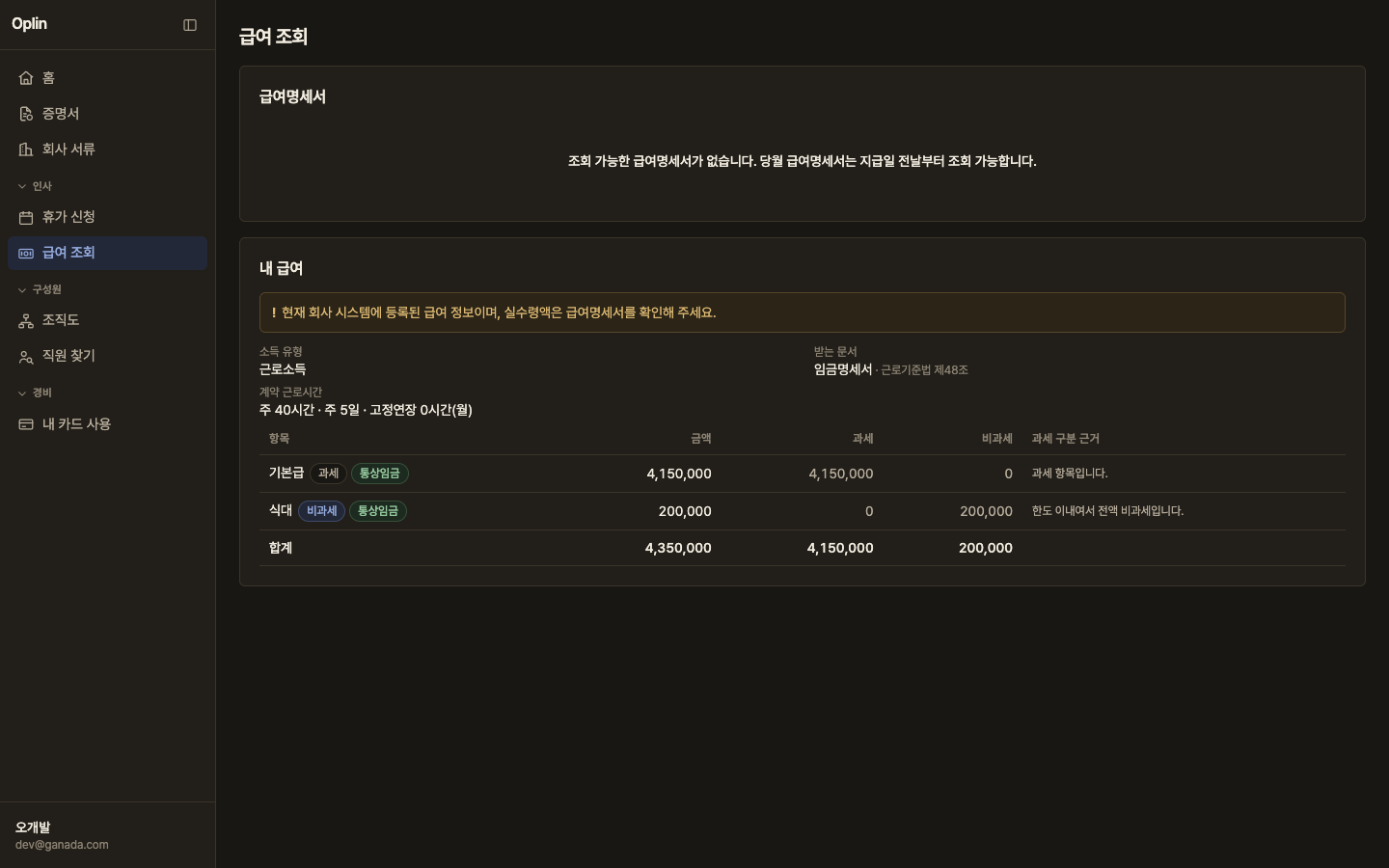
| 급여 조회 | 본인 | 현재 급여 정보와 공개된 급여명세서 |
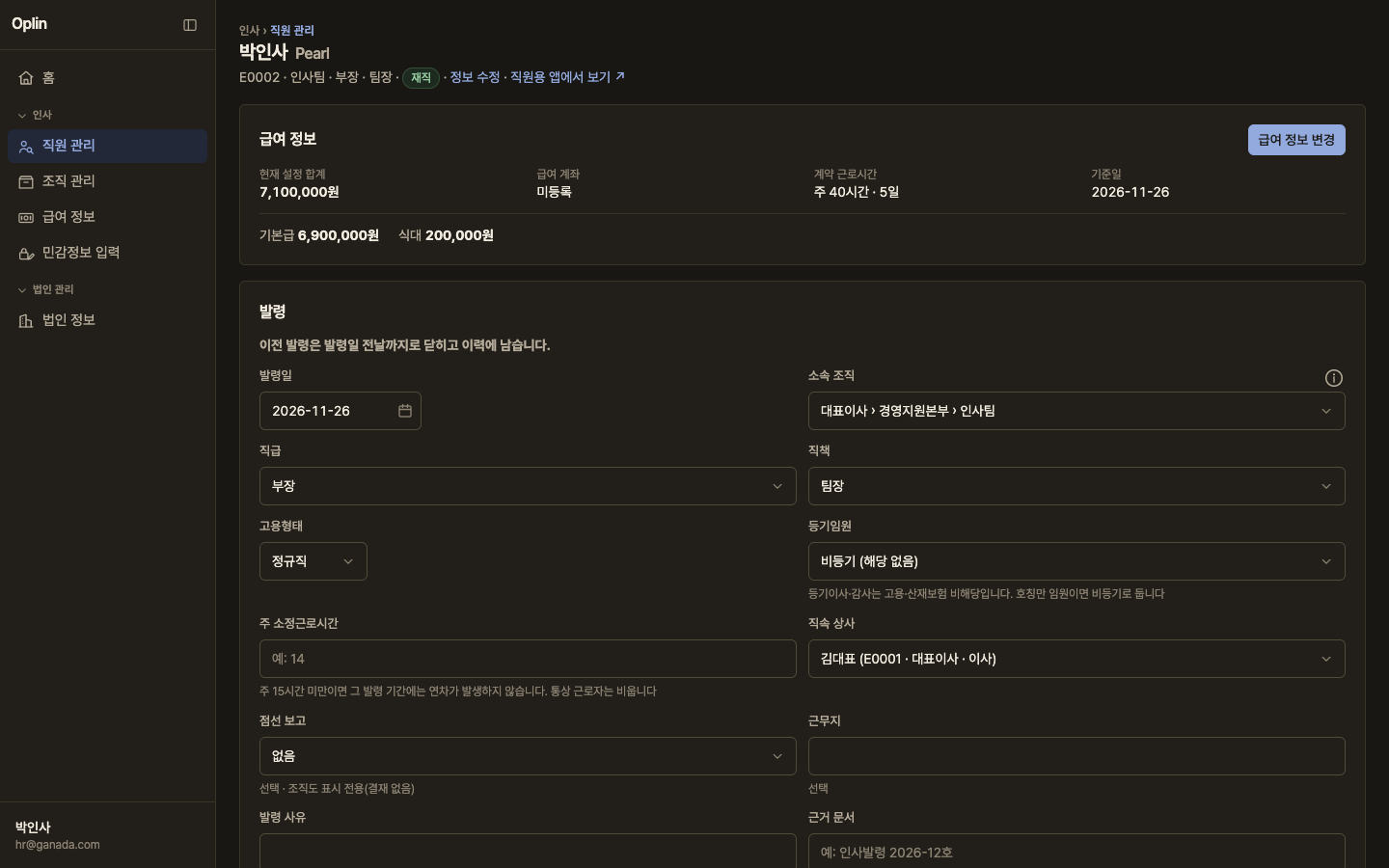
| 급여 정보 | 인사 | 기본급·고정수당·계좌·계약 근로시간·연봉 계약 |
| 급여 실행 | 재무 | 월 입력·계산, 검토자료 전달·회신, 확정, 대량이체 파일 |
| 급여 기준 | 재무 | 법인 정보 안에서 공식 급여 규칙 적용과 회사 적용 고지 |
2. 월 급여 실행
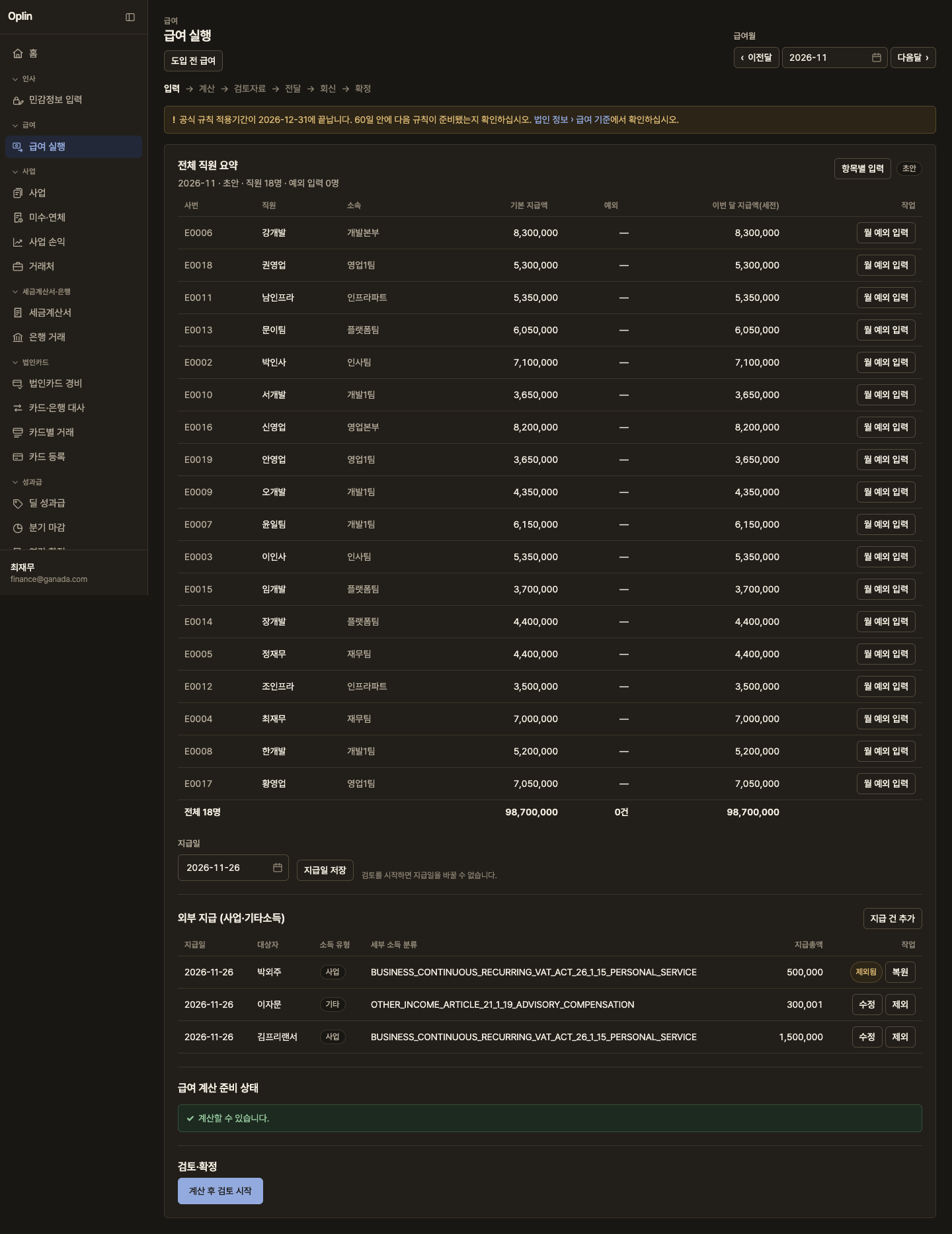
- «급여 실행»에서 급여월을 고르고 급여 시작을 누릅니다. 지급일을 넣으면 그 달에 유효한 인사 급여 정보가 초안으로 복사됩니다.
- 전체 직원 요약에서 직원별 기본 지급액·월 예외·이번 달 지급액을 대조합니다.
- 한 직원만 바꿀 때는 그 행의 월 예외 입력, 여러 직원에게 같은 항목(연장수당·상여)을 넣을 때는 항목별 입력을 씁니다. 바꾼 줄만 «월 예외»로 남습니다.
- 사업·기타소득 지급은 아래 외부 지급에서 대상자를 고르거나 그 자리에서 등록해 넣습니다.
- 준비 상태가 모두 갖춰지면 계산 후 검토 시작을 누릅니다.
3. 세무대리인 검토와 확정
- 검토자료 XLSX 생성 후 내려받아 세무대리인에게 전달하고, 수동 전달 완료 기록을 남깁니다.
- 회신(승인 또는 수정 요청)을 기록합니다. 수정 요청이면 초안으로 돌아가 새 차수로 다시 계산합니다.
- 최신 회신이 승인일 때만 급여 확정이 켜집니다. 확인란을 선택하고 확정합니다.
확정하면 직원별 명세서가 발행되어 지급일 전날부터 직원에게 보이고, 그날 아침 직원 회사 메일로 조회 링크가 갑니다(금액은 싣지 않습니다). 확정 뒤 바꿔야 하면 사유를 적고 정정 시작을 합니다 — 이미 발행한 명세서는 바뀌지 않습니다.
확정한 달에는 대량이체 파일 내려받기로 은행 업로드용 파일을 받습니다. Oplin이 직접 이체하지는 않으며, 같은 달 파일을 다시 받으면 이중 이체 경고가 나옵니다.
4. 인사 — 급여 정보
직원 상세 맨 위 급여 정보에서 기본급·고정수당·급여 계좌·계약 근로시간을 바꿉니다. 이미 시작한 달의 초안에는 영향이 없고, 바뀐 값은 다음 급여 실행부터 쓰입니다.
5. 내 급여 조회
전 직원에게 보이는 메뉴입니다. 공개된 급여명세서 목록과 PDF, 지금 등록된 급여 항목(과세·비과세·통상임금 여부)을 봅니다.