

로그인과 화면 구성
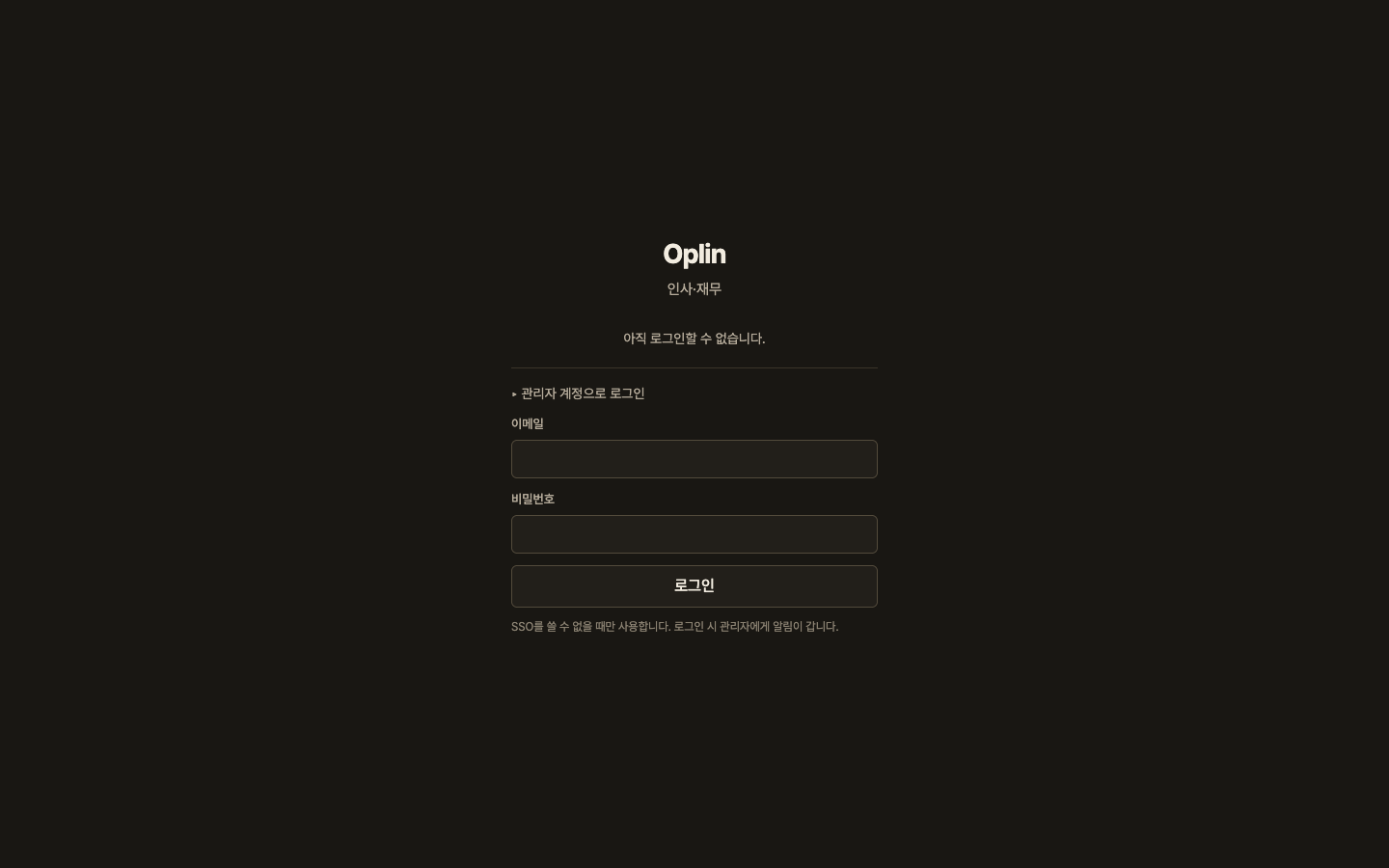
1. 로그인
- 회사가 알려 준 Oplin 주소로 들어갑니다.
- 회사 계정(SSO)으로 로그인합니다. 회사 IdP 화면으로 갔다가 돌아옵니다.
- 처음 로그인하면 개인정보 처리 동의서가 나옵니다. 동의해야 사용할 수 있습니다.
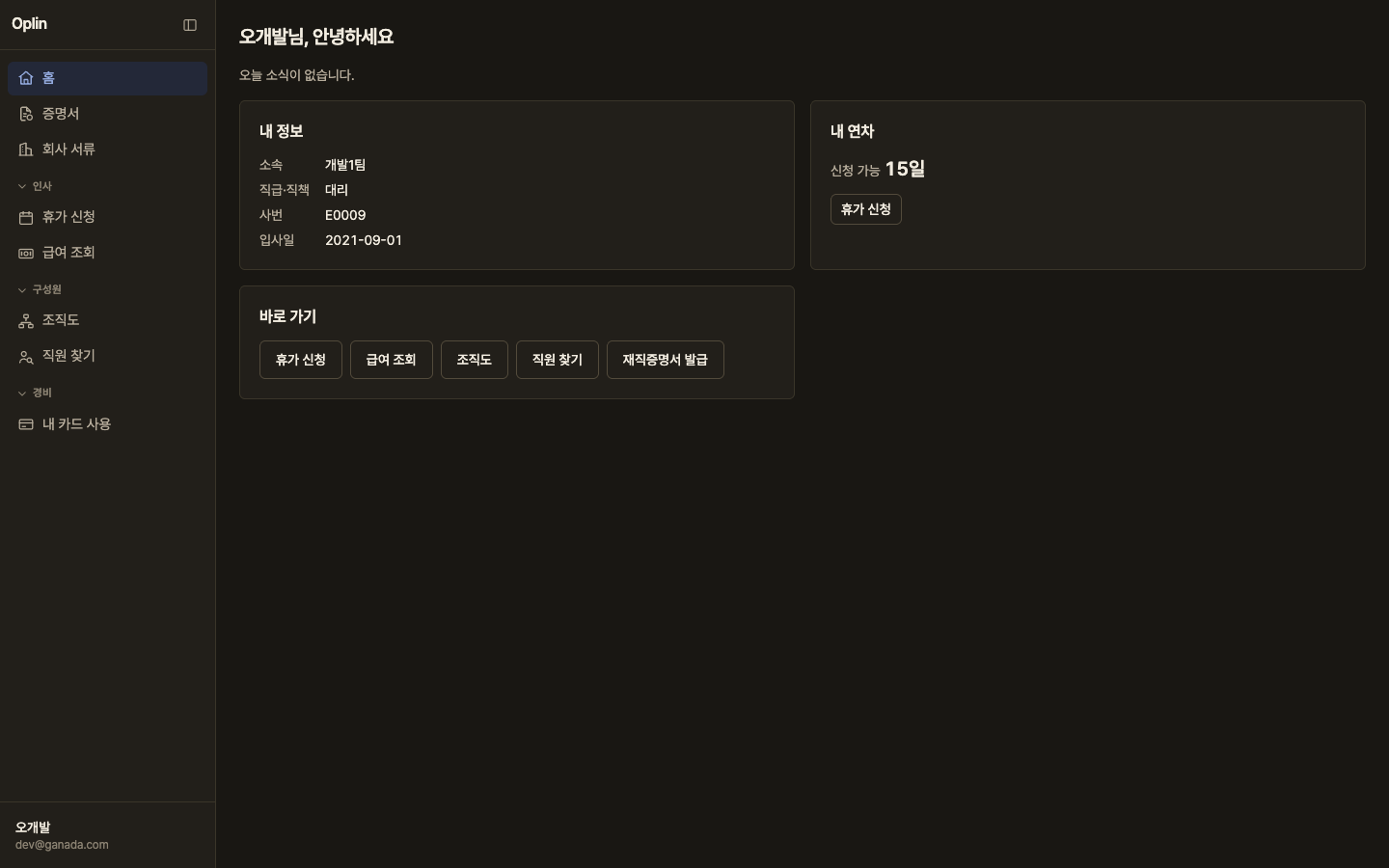
2. 홈
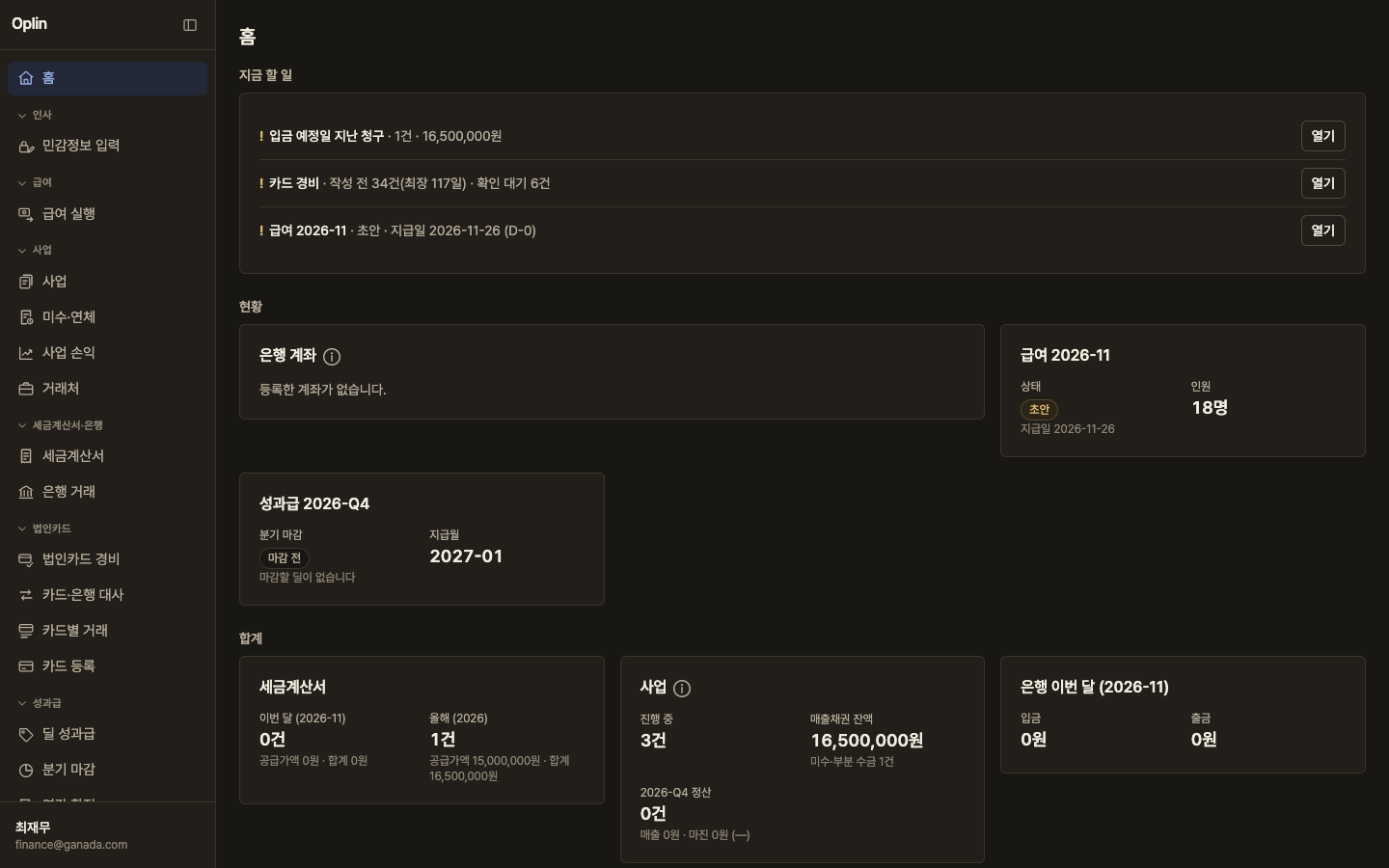
홈은 사람마다 다릅니다. 직원에게는 내 정보·남은 연차·바로 가기가, 인사·재무 담당에게는 «지금 할 일»과 현황이 나옵니다. 칸마다 그 메뉴를 볼 수 있는 사람에게만 보입니다.
3. 왼쪽 메뉴 — 역할마다 다릅니다
권한이 없는 메뉴는 회색으로 남지 않고 아예 보이지 않습니다. 그룹 안의 항목이 모두 없으면 그룹째 사라집니다. 누르면 «권한 없음»이 나오는 입구를 두지 않기 위해서입니다.
| 역할 | 대표 메뉴 |
|---|---|
| 전 직원 | 홈, 증명서, 회사 서류, 휴가 신청, 급여 조회, 조직도, 직원 찾기, 내 카드 사용(카드를 가진 사람) |
| 팀장 | + 휴가 관리(산하 직원 결재), 팀 카드 사용 |
| 인사 담당 | 직원 관리, 조직 관리, 급여 정보, 민감정보 입력, 법인 정보(직인·연차 기준), 연차사용촉진 |
| 재무 담당 | 급여 실행, 사업·거래처·미수·손익, 세금계산서·은행 거래, 법인카드, 성과급, 법인 정보 |
| 시스템 관리자 | 사용자·권한, 시스템 상태, 시스템 설정 |
| 감사 담당 | 감사 로그 |
4. 알아 두면 덜 헤매는 것
- 지운 것이 사라지지 않습니다. 퇴사·조직 폐지는 그 날짜 이후에서 보이지 않을 뿐, 이전 날짜로 조회하면 나옵니다.
- 여러 폼이 «전체 저장»입니다. 내 프로필·직원 정보 수정·법인 정보는 비운 칸이 지워집니다.
- 되돌릴 수 없는 버튼은 확인란을 먼저 선택해야 눌립니다. 확인란 옆 문장이 그 결과입니다.
- 법인이 하나면 법인 칸이 보이지 않습니다. 모두 그 법인으로 저장됩니다.